迅雷娱乐怎么关闭,迅雷娱乐一键关闭操作指南
你是不是也和我一样,最近在电脑前忙碌地下载各种电影、音乐,结果不小心打开了迅雷娱乐,现在想关闭它却有点犯难?别急,今天就来手把手教你如何关闭迅雷娱乐,让你轻松回归宁静的电脑时光。
一、快速关闭法:一键搞定

1. 找到迅雷娱乐图标:首先,你得在电脑桌面上找到那个小小的迅雷娱乐图标,它可能藏在任务栏的托盘里,或者隐藏在某个角落。
2. 鼠标右键点击:将鼠标悬停在迅雷娱乐图标上,然后右键点击它。
3. 选择“退出”或“关闭”:在弹出的菜单中,你会看到“退出”或“关闭”这样的选项,点击它。
4. 确认关闭:有时候,系统会弹出一个确认窗口,让你确认是否真的要关闭迅雷娱乐,这时候你就点击“是”或者“确定”吧。
二、彻底关闭法:从源头解决
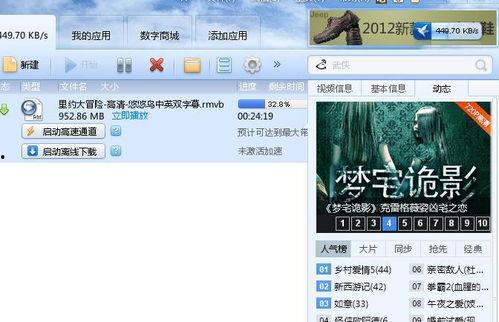
1. 任务管理器:如果你觉得一键关闭不够彻底,可以试试使用任务管理器来关闭迅雷娱乐。
2. 打开任务管理器:按下“Ctrl Alt Del”组合键,然后选择“任务管理器”。
3. 找到迅雷娱乐进程:在任务管理器中,找到名为“迅雷娱乐”的进程。
4. 结束进程:右键点击迅雷娱乐进程,然后选择“结束任务”。
5. 确认结束:系统可能会提示你是否真的要结束这个进程,点击“是”或者“确定”。
三、设置关闭法:预防为主

1. 设置迅雷娱乐:为了避免以后再次不小心打开迅雷娱乐,你可以在设置中调整。
2. 打开迅雷娱乐:首先,你需要打开迅雷娱乐。
3. 点击设置:在迅雷娱乐的界面中,找到并点击“设置”。
4. 调整启动方式:在设置菜单中,找到“启动方式”这一项,将其设置为“不随系统启动”。
5. 保存设置:完成以上步骤后,点击“保存”或“确定”按钮。
四、其他关闭法:备用方案
1. 重启电脑:如果你实在找不到迅雷娱乐的关闭方法,可以尝试重启电脑。
2. 安全模式:在重启电脑时,可以尝试进入安全模式,这样迅雷娱乐就不会自动启动了。
3. 系统还原:如果你最近对电脑进行了重大更改,可以尝试使用系统还原功能,将电脑恢复到之前的状态。
五、注意事项
1. 关闭前保存工作:在关闭迅雷娱乐之前,请确保你已经保存了所有的工作,以免丢失。
2. 不要随意结束其他进程:在任务管理器中,除了迅雷娱乐进程,其他进程最好不要随意结束,以免影响电脑的正常运行。
3. 定期清理缓存:迅雷娱乐会自动下载很多缓存文件,定期清理这些文件可以释放磁盘空间,提高电脑运行速度。
现在,你学会如何关闭迅雷娱乐了吗?赶紧试试这些方法,让你的电脑回归宁静吧!